Quando ho deciso di provare Home Assistant per gestire la domotica di casa, mi sono trovato davanti al solito muro: tutte le guide italiane parlano di Raspberry Pi. Io però non avevo nessuna voglia di comprare un altro pezzo di hardware da tenere acceso 24 ore al giorno. Avevo già un PC Windows 11 sempre acceso per lavoro, e mi sono chiesto: perché non installarlo lì sopra?
La risposta semplice è: si può, e funziona benissimo. La risposta lunga è quello che leggi in questo articolo. Ti racconto come ho installato Home Assistant Docker Windows in 20 minuti netti, cosa ho usato, cosa ho sbagliato a pensare prima di iniziare, e perché secondo me questa è una valida alternativa al classico Raspberry Pi per chi parte da zero.
Premessa onesta: ho Home Assistant in funzione da poco più di una settimana, quindi non sono qui a darti consigli da veterano. Ti racconto quello che ho fatto io, da principiante, su un setup specifico (Windows 11, Docker Desktop). Se la tua situazione è diversa, qualcosa potrebbe cambiare.
Perché ho scelto Docker invece di Raspberry Pi o Home Assistant OS
Le opzioni per installare Home Assistant Windows 11 sono essenzialmente quattro: comprare un Raspberry Pi e installarci Home Assistant OS, comprare un mini PC dedicato (tipo Home Assistant Yellow o Green), creare una macchina virtuale con VirtualBox, oppure usare Docker Desktop. Ho scelto la quarta per tre motivi pratici.
Il primo: il PC di casa è già acceso. Aggiungere un container Docker non aumenta i consumi in modo apprezzabile (HA mi mangia circa 1.3 GB di RAM e meno dell’1% di CPU, lo vedi direttamente in Docker Desktop). Comprare un Raspberry Pi avrebbe voluto dire 80-100 euro tra scheda, alimentatore e microSD, più un altro device da gestire.
Il secondo: volevo poter spegnere e accendere la domotica con un click, senza dover rimettere mani a un sistema operativo separato. Con Docker Desktop, basta avviare o fermare il container.
Il terzo, più onesto: volevo capire se Home Assistant faceva al caso mio prima di investire in hardware. Se dopo un mese decidevo che non era roba per me, bastava cancellare il container e via.
Cosa serve per partire: requisiti reali
Prima di iniziare, controlla di avere queste tre cose. Non sono i requisiti minimi teorici, sono quelli che ti consiglio io dopo averlo provato.
- Windows 11 con almeno 8 GB di RAM (HA ne usa circa 1.3 GB stabili, ma se hai poca RAM totale e tieni aperti tanti programmi, fai fatica)
- Docker Desktop installato e funzionante (versione 4.x, io ho la 4.70)
- Una connessione di rete cablata o WiFi stabile con il router (HA deve poter parlare con i tuoi dispositivi smart)
Su Docker Desktop una nota: la prima volta che lo installi su Windows, ti chiede di abilitare WSL 2 (un sottosistema Linux). Accetta tutto e riavvia il PC quando te lo dice. Se non hai mai usato Docker, segui la procedura guidata di Docker Desktop senza pensarci troppo. Funziona.
Installazione passo per passo: 20 minuti reali
Ora la parte che ti interessa davvero. Ti dico subito che il tempo “20 minuti” include il download dell’immagine (3.3 GB, dipende dalla tua connessione) e la configurazione iniziale di HA. Se hai una connessione lenta, può salire a 30-40 minuti.
1. Apri Docker Desktop e cerca l’immagine ufficiale
L’immagine che ti serve è quella ufficiale del team Home Assistant: ghcr.io/home-assistant/home-assistant:stable. Attenzione: ne esistono diverse versioni in giro (una di linuxserver, alcune della community), ma quella ufficiale è la più aggiornata e supportata. È l’unica che ti consiglio.
Per scaricarla, puoi usare l’interfaccia di Docker Desktop o il terminale. Io ho usato il terminale perché è più veloce. Apri PowerShell e dai il comando:
docker pull ghcr.io/home-assistant/home-assistant:stableAspetta che finisca il download. Sul mio PC ci sono voluti circa 4-5 minuti.
2. Crea il container con i parametri giusti
Adesso devi avviare il container. Il comando completo è questo, copialo e modificalo dove serve:
docker run -d --name homeassistant --restart unless-stopped --privileged -v //c/homeassistant:/config -v /etc/localtime:/etc/localtime:ro --network host ghcr.io/home-assistant/home-assistant:stableTi spiego le parti importanti senza farti diventare matto:
- –name homeassistant: dà un nome al container, così lo trovi facile
- –restart unless-stopped: se il PC si riavvia, HA riparte da solo
- -v //c/homeassistant:/config: dice a Docker dove salvare i file di configurazione di HA. In questo caso li metto in C:\homeassistant. Se non esiste la cartella, Docker la crea
- –network host: importantissimo. Permette a HA di “vedere” i dispositivi nella tua rete locale. Senza questa opzione, molte integrazioni non funzionano
Una nota sul percorso dei file di configurazione: la sintassi //c/homeassistant con i due slash iniziali è corretta su Windows quando usi PowerShell. Se usi CMD può essere diversa. Se ricevi un errore, cambia formato e riprova.
3. Apri Home Assistant nel browser
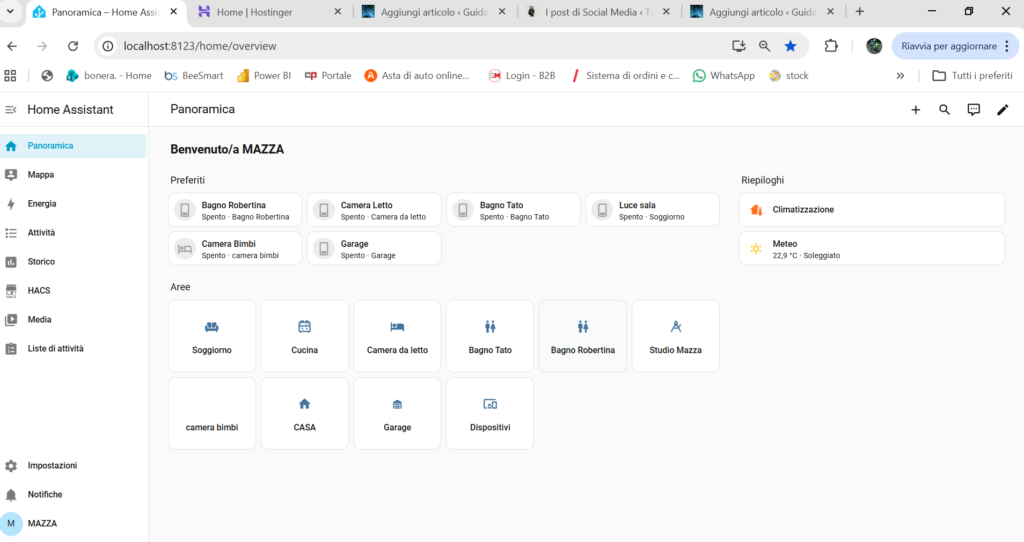
Aspetta circa un minuto che il container si avvii completamente, poi apri il browser e vai a localhost:8123. Dovresti vedere la schermata di benvenuto di Home Assistant.
Da qui parte la configurazione iniziale: nome utente, password, posizione della casa (per i dati meteo), unità di misura. È tutto in italiano e abbastanza intuitivo. HA in automatico cerca i dispositivi smart che hai in casa: dipende dalla tua rete, ma a me ne ha trovati diversi senza fare niente.
Errori che ho fatto (o stavo per fare)
Voglio essere onesto perché molte guide non lo sono mai. Anche se l’installazione è andata liscia, c’erano un paio di trappole in cui stavo per cadere.
La prima: stavo per usare il container linuxserver/homeassistant invece di quello ufficiale. Funziona anche quello, ma viene aggiornato più lentamente. Il consiglio è di usare sempre l’immagine ufficiale, salvo motivi specifici.
La seconda: avevo letto online che bisognava esporre la porta 8123 con il flag -p 8123:8123. Se usi –network host (come consiglio io), questa opzione non serve e anzi può creare confusione. Le due cose si escludono.
La terza, più sottile: pensavo che HA su Docker Container fosse uguale a HA OS, ma ci sono differenze. Su Docker non hai accesso al sistema dei “componenti aggiuntivi” (gli add-on di HA OS), quindi alcune funzioni come Mosquitto Broker o Node-RED le devi installare come container Docker separati. Per uno alle prime armi può essere un dettaglio frustrante.
Cosa fare dopo l’installazione
Una volta che HA è in piedi, il vero lavoro inizia. Aggiungere i dispositivi, creare le aree (le stanze di casa), iniziare le prime automazioni. Ma questo è materiale per un altro articolo.
Quello che ti consiglio nelle prime 24 ore è una cosa sola: fai un backup. Vai in Impostazioni → Sistema → Backup, e crea un backup completo. Se poi sbagli qualche configurazione e rompi tutto (succede), puoi tornare al punto di partenza in 5 minuti.
Conclusione: vale la pena installare HA su Docker Desktop?
Per me sì, e la rifarei. Per chi ha già un PC Windows 11 acceso spesso, è la strada più rapida e meno costosa per provare Home Assistant. Per chi invece vuole una soluzione “metti e dimentica”, probabilmente Home Assistant Green o un Raspberry Pi dedicato sono scelte migliori, perché restano accesi senza dipendere dal tuo PC principale.
Se decidi di seguire la mia strada, tieni a mente questo: Docker Desktop deve restare avviato perché HA funzioni. Se chiudi Docker, la tua domotica si ferma. È un trade-off che per me va bene, ma è giusto saperlo prima.
Nelle prossime settimane scriverò altre guide su come ho integrato i dispositivi Legrand nella mia configurazione, e su come ho impostato la mia prima automazione utile (apertura del garage tramite geolocalizzazione iPhone). Se ti interessa il percorso completo, torna a leggermi.